
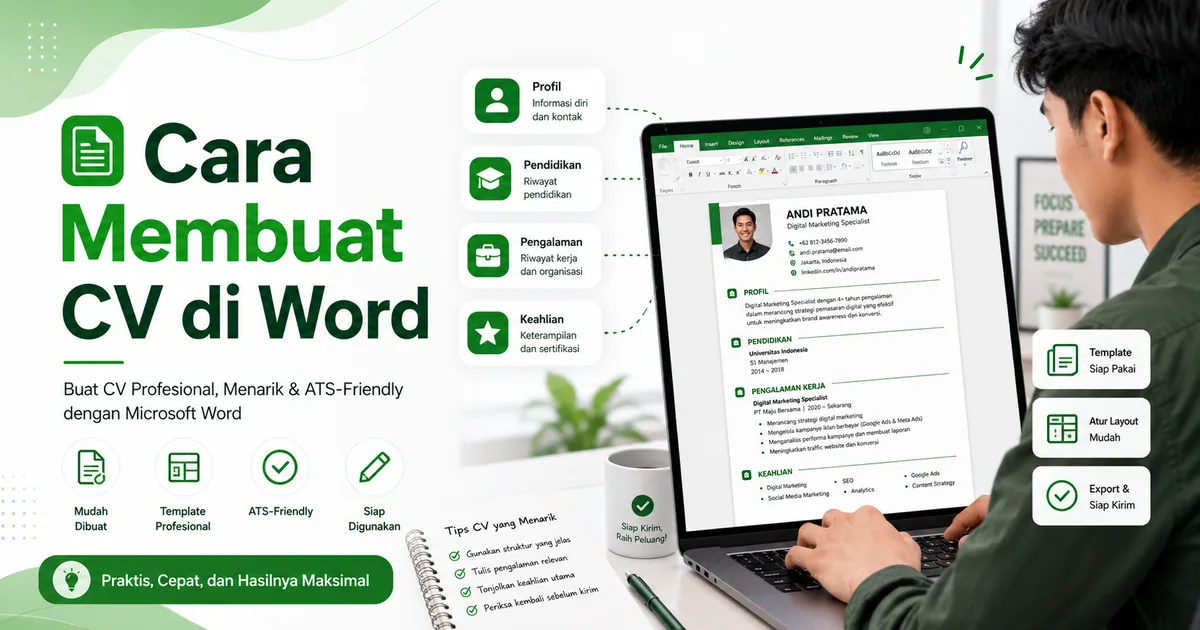
Membuat CV di Microsoft Word memberikan fleksibilitas tinggi bagi pelamar kerja. Word bukan sekadar pengolah kata, tapi juga alat desain yang mumpuni jika kamu tahu cara mengaturnya. Di tahun 2024, tren CV bergeser kembali ke arah minimalis dan fungsional agar mudah dibaca oleh manusia maupun mesin Applicant Tracking System (ATS).
Cara 1: Menggunakan Template CV Bawaan Word
Microsoft Word menyediakan ribuan template gratis yang bisa kamu gunakan secara instan. Ini adalah cara tercepat jika kamu tidak ingin pusing memikirkan desain dari awal.
- Buka aplikasi Microsoft Word di komputer atau laptop kamu.
- Klik menu File lalu pilih New (Baru).
- Di kolom pencarian bertuliskan "Search for online templates", ketik kata kunci "Resume" atau "CV" lalu tekan Enter.
- Pilih salah satu desain yang paling sesuai dengan profil profesionalmu. Kami menyarankan memilih yang bergaya "Basic" atau "Clean".
- Klik tombol Create untuk mengunduh dan membuka template tersebut.
- Klik pada teks contoh (placeholder) dan ganti dengan informasi pribadimu, mulai dari nama hingga riwayat kerja.
Cara 2: Membuat CV dari Nol (Custom Design)
Membuat CV dari dokumen kosong seringkali lebih aman untuk sistem ATS karena strukturnya lebih sederhana dan linear. Berikut langkah-langkahnya:
- Atur Layout: Pergi ke tab Layout, pilih Margins, dan atur ke "Normal" (2.54 cm di semua sisi) atau "Narrow" (1.27 cm) jika kontenmu cukup banyak.
- Header: Tulis nama lengkap dengan ukuran font besar (16-18 pt) dan tebal (Bold). Di bawahnya, tulis informasi kontak seperti nomor WhatsApp, email profesional, dan link profil LinkedIn.
- Buat Judul Bagian: Gunakan Heading 2 untuk judul bagian seperti "Pengalaman Kerja", "Pendidikan", dan "Keahlian". Ini membantu struktur dokumen jadi lebih rapi.
- Isi Konten: Gunakan metode Reverse Chronological (pengalaman terbaru di posisi paling atas). Gunakan bullet points untuk menjelaskan pencapaianmu di setiap pekerjaan.
- Sentuhan Akhir: Gunakan garis horizontal sederhana (Insert -> Shapes -> Line) untuk memisahkan antar bagian agar terlihat lebih profesional.
Struktur CV yang Harus Ada di Word
Agar CV kamu terlihat profesional dan lengkap, pastikan elemen-elemen berikut tersusun dengan urutan yang logis:
- Data Diri: Nama, lokasi (kota saja), nomor telepon, dan email.
- Profil Profesional: Ringkasan 2-3 kalimat yang menonjolkan nilai jual utamamu.
- Pengalaman Kerja: Nama perusahaan, jabatan, periode bekerja, dan deskripsi tugas yang fokus pada hasil/pencapaian.
- Pendidikan: Nama instansi, jurusan, tahun lulus, dan IPK (opsional jika sudah berpengalaman).
- Keahlian (Skills): Gabungan antara hard skills (misal: Microsoft Excel, Python) dan soft skills (misal: Leadership).
Tips Optimasi Format agar ATS-Friendly
Sistem ATS seringkali kesulitan membaca elemen visual tertentu. Agar CV yang kamu buat di Word tidak ditolak sistem otomatis, perhatikan hal berikut:
- Gunakan font standar seperti Arial, Calibri, atau Georgia.
- Gunakan Bullet Points standar (bulat atau kotak) daripada simbol yang aneh-aneh.
- Simpan file dengan nama yang jelas: CV_NamaLengkap_Posisi.pdf.
- Pastikan teks tidak berada di dalam Header atau Footer karena beberapa ATS lama tidak bisa membacanya.
- Gunakan kata kunci (keywords) yang relevan dengan lowongan kerja yang kamu lamar.
Hal yang Harus Dihindari di Word
Banyak pelamar melakukan kesalahan teknis saat menggunakan Word yang justru membuat CV mereka sulit dibaca rekruter.
- Menggunakan grafik batang atau persentase untuk menunjukkan level keahlian (sistem tidak bisa membaca angka di dalam grafik).
- Memasukkan foto dalam ukuran file yang terlalu besar sehingga dokumen lambat dibuka.
- Menggunakan terlalu banyak jenis font (maksimal gunakan 2 jenis font berbeda).
- Menggunakan tabel yang tumpang tindih atau nested tables.
- Mengirim file dalam format .doc atau .docx (kecuali diminta secara khusus).
Cara Menyimpan CV Word Jadi PDF yang Benar
Jangan pernah mengirim file dalam format .docx karena tampilannya bisa berantakan jika versi Word rekruter berbeda dengan milikmu. Selalu gunakan PDF.
- Klik menu File di pojok kiri atas.
- Pilih Export atau Save As.
- Pilih lokasi penyimpanan, lalu pada bagian Save as type, pilih PDF (*.pdf).
- Pastikan opsi "Optimize for: Standard (publishing online and printing)" terpilih agar kualitas teks tetap tajam.
- Klik Save atau Publish.
Membuat CV di Word Lewat HP (Android/iOS)
Jika kamu tidak memiliki laptop, kamu tetap bisa membuat CV profesional melalui aplikasi mobile:
- Unduh aplikasi Microsoft Word dari toko aplikasi.
- Masuk dengan akun Microsoft, lalu klik ikon "+" di pojok kanan atas.
- Pilih template resume yang tersedia atau dokumen kosong.
- Gunakan fitur Mobile View untuk memudahkan pengetikan di layar kecil.
- Setelah selesai, klik titik tiga di pojok kanan atas, pilih Share as PDF untuk menyimpan dan mengirim lamaran.
Alternatif: Buat CV Tanpa Pusing Format
Mengatur margin, jarak baris, dan ukuran font di Microsoft Word bisa sangat memakan waktu, terutama bagi yang belum terbiasa. Seringkali, setelah lelah mengatur layout, hasilnya justru tidak rapi saat dikonversi ke PDF.
Jika kamu ingin hasil yang pasti rapi, 100% ATS-friendly, dan bisa selesai dalam hitungan menit, kamu bisa menggunakan CV Kilat dari Joijob. Kamu cukup mengisi formulir data diri, dan sistem akan otomatis menghasilkan CV profesional siap unduh tanpa perlu mengatur tata letak secara manual.
Mau CV Profesional Tanpa Ribet di Word?
Gunakan CV Kilat Joijob. Isi data, pilih desain minimalis, dan unduh PDF yang dijamin lolos filter ATS. Gratis dan tanpa watermark!
Buat CV Sekarang →Pertanyaan yang Sering Ditanyakan
Apakah CV dari Word bisa dipakai melamar online?
Jenis font apa yang paling bagus untuk CV di Word?
Mengapa CV saya berantakan saat dibuka di perangkat lain?
Bisakah membuat CV di Word lewat HP?
Talent Pool Joijob
Mau dilirik perekrut tanpa melamar satu per satu?
Tayangkan profilmu di Talent Pool. Perekrut terverifikasi yang mencari kandidat, kamu yang memutuskan siapa boleh melihat datamu.
- Gratis untuk pencari kerja
- Tampil anonim, tanpa nama dan kontak
- Kontak terbuka hanya atas izinmu
Perekrut atau HR? Cari kandidat di sini.
📬 Dapat tips kerja mingguan
Artikel & tips CV/interview terbaru langsung ke email kamu. Gratis, bisa berhenti kapan aja.
Setelah CV-mu jadi, pastikan isinya sudah menjual. Kamu bisa cek tips lainnya di Komunitas Joijob untuk berdiskusi dengan sesama pencari kerja mengenai strategi lamaran kerja terbaru.